
プログラミングコードを使う の履歴(No.2)


これは公式ページでいう初めてのスクリプト作成の項です。スクリプトという言い方が初心者にわかりにくいように言い換えています。
まず新規プロジェクトを作成してくださいとあります。
プロジェクトには1つの画像ファイルが含まれている必要があります。今回は我々のコミュニティでのプロトタイピングによく使用されるGodotアイコンを使います。
と(どこにどうやって用意するべきか)わけの分からないことが書いてありますが、とりあえずスルーで。
新規プロジェクトを作成するように書いてあるので、名は「プログラミング練習」で制作してください。
その他のノードから「Sprite2D」を検索して作成です。
次に、ビューポートの Godotアイコン をドラッグし、ゲームビューの中央に配置します。
用意もしていない画像を求められて困りますが、どうやら左下のやつでいいようです。
ゲームビューの中央に画像を配置するとありますが、これはマウスホイールで縮小して中央を見つけてください。
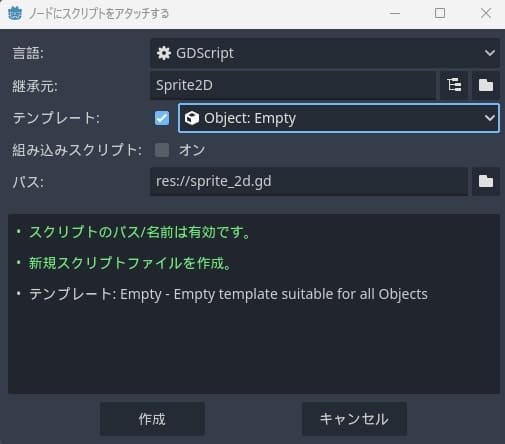
新しいスクリプトを作成してノードにアタッチするには、シーンでSprite2Dを右クリックし、[スクリプトをアタッチ]を選択します。
そこから難しい話をされますが、それはすっ飛ばしてプログラミングを行います。
func _init():
	print("Hello, world!")
名前をつけて保存で「sprite_2d.tscn」と保存し、▶️で実行します。

するとこのエラーが出て終わりです。
extends Sprite2D
func _init():
	print("Hello, world!")
正しくはこれです。あれは文面どおりではないのです。
次にこういうように書くように指示されます。
extends Sprite2D
var speed = 400
var angular_speed = PI
func _process(delta):
	 rotation += angular_speed * delta
これも罠で▶️で実行するとその場に静止してくるくる回ります。
extends Sprite2D
var speed = 400
var angular_speed = PI
func _process(delta):
	 rotation += angular_speed * delta
	 var velocity = Vector2.UP.rotated(rotation) * speed
	 position += velocity * delta
ノードを動かしてみましょうを追加しました。これを▶️するとぐるぐる回りながらくるくる回ります。
つまりこれらは一定の動きをし続ける画像を作ることができるプログラミングコードだったのです。
変数の概念についてすっ飛ばしてやがるので、ガチのプログラミング初心者には難しいから、あとで理解できるページを作ります。
最新の10件を表示しています。 コメントページを参照